.png)
Nezobrazují se vám náhledy ikon souborů ve Finderu na macOS? Občas se to stát může, oprava je ale přitom velmi jednoduchá a zvládne ji každý.
Většina uživatelů Mac počítačů je obeznámena se schopností Finderu zobrazovat náhledy ikon u typů souborů, které rozpozná. Ikona Finderu pro obrázek JPEG například zobrazí malou verzi obrázku ve velikosti miniatury, což je užitečné pro identifikaci souboru, aniž by bylo nutné jej otevírat.

Pokud Finder položku nerozpozná (pokud ji nelze přiřadit k nainstalované aplikaci, která ji umí otevřít) nebo jsou náhledy ikon vypnuty, zobrazí obecnou ikonu souboru. Může se ale stát, že i když se jedná o běžný souboru a Finder miniaturu dokáže zobrazit, nastane chyba. Náhled se pak nezobrazuje u žádného souboru. Naštěstí je řešení rychlé a jednoduché.

Nezobrazují se náhledy souborů ve Finderu a řešení
Tuto funkci lze zapnout a vypnout v nabídce Finder -> Zobrazení -> Volby zobrazení zaškrtnutím políčka vedle položky Zobrazit náhledy (Úplně dole). V některých případech to ale nemusí fungovat, i když máte toto nastavení povoleno. Pokud se ocitnete v této nepříjemné situaci, existuje poměrně spolehlivá metoda, kterou můžete náhled rychle znovu zprovoznit. Následující postup vám ukáže, jak na to.
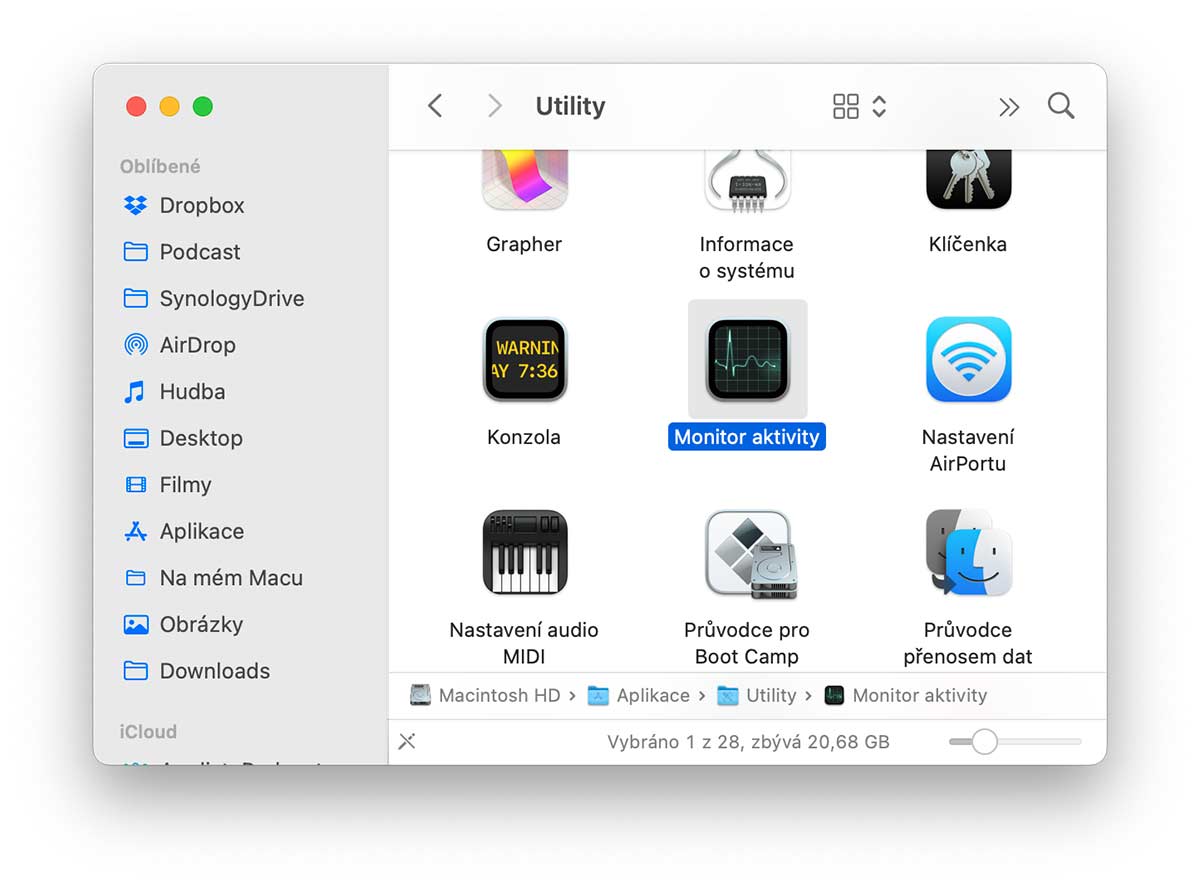
- Spusťte na Macu aplikaci Monitor aktivity (Aplikace/Utility/Monitor aktivity).
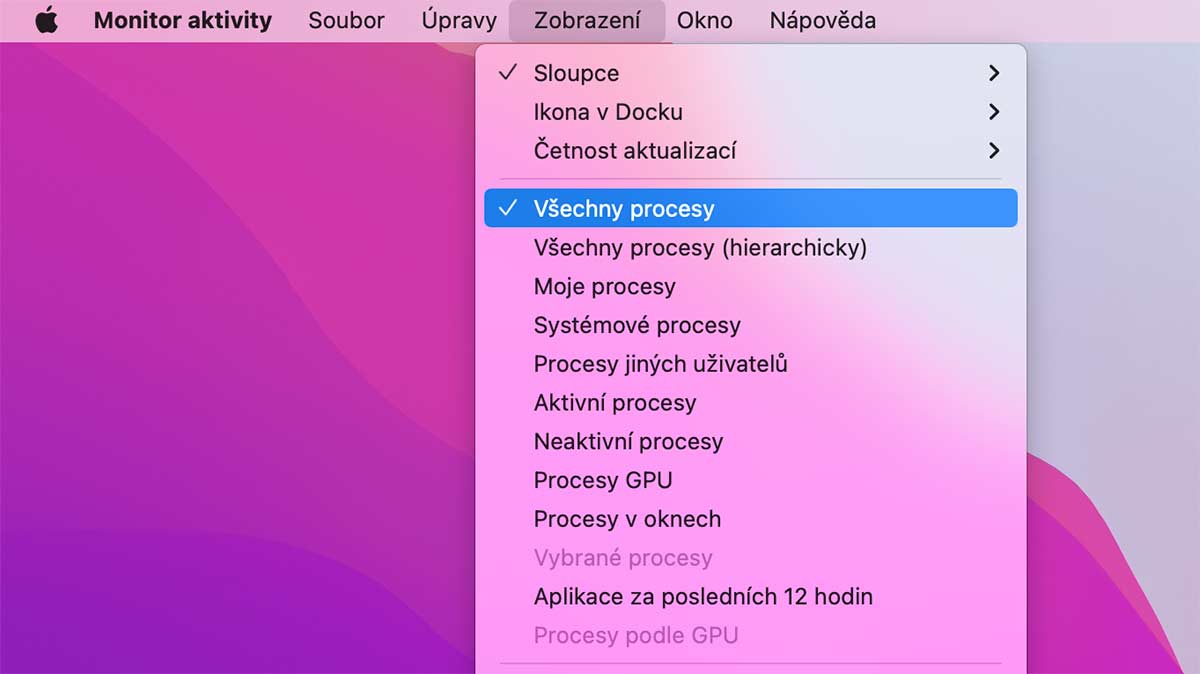
- V řádku nabídek aplikace Monitor aktivity vyberte možnost Zobrazení -> Všechny procesy.
- Do vyhledávacího pole v pravém horním rohu okna zadejte com.apple.quicklook.ThumbnailsAgent a stiskněte klávesu Enter.
- Vyberte proces v seznamu a klikněte na ikonu Zastavit (zakroužkované X) na hlavním panelu.

- V zobrazeném dialogovém okně vyberte možnost Vynutit ukončení.

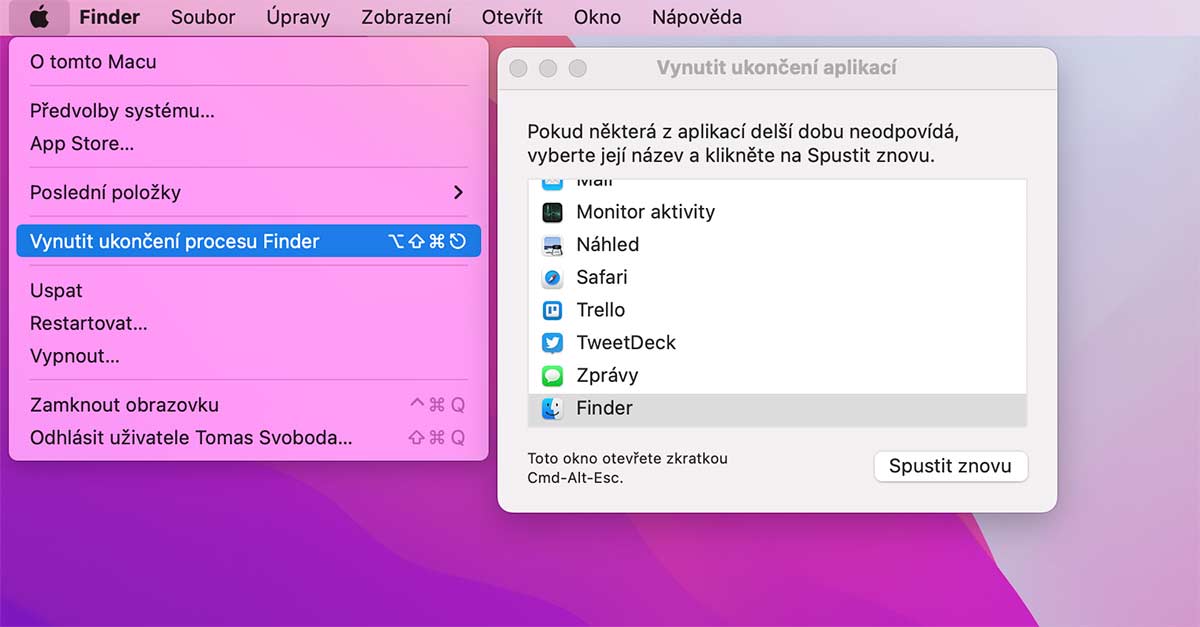
- Dále klikněte na symbol Apple jablka () na řádku nabídek a vyberte možnost Vynutit ukončení.....
- V seznamu Vynutit ukončení aplikací vyberte Finder a klikněte na tlačítko Spustit znovu.
Po provedení výše uvedených kroků bude Finder znovu spuštěn a v oknech Finderu a na pracovní ploše by se měly obnovit náhledy miniatur ikon.