.png)
S příchodem iOS 18 a macOS Sequoia Apple představil novou aplikaci Apple Hesla, která sjednocuje původní iCloud Keychain a další funkce správy hesel. Pokud jste dosud používali jiného správce hesel, určitě oceníte možnost importu uložených přihlašovacích údajů. Ale má to jeden háček – bez Macu to nepůjde.
Ačkoliv je aplikace Apple Passwords dostupná i pro iOS a iPadOS, import hesel je možný pouze na macOS. Pokud Mac máte, celý proces je ale rychlý a přehledný.
Nejprve si exportujte hesla ve formátu CSV
Než se pustíte do importu, je nutné získat data z původního správce hesel. Většina aplikací (např. 1Password, LastPass, Bitwarden) umožňuje export přihlašovacích údajů do formátu .csv – textového souboru, kde jsou data oddělena čárkami.
Uložte si tento soubor na Mac a dávejte si pozor: CSV obsahuje všechna hesla v čitelné podobě, takže jej chraňte před zneužitím. Po importu jej doporučujeme smazat.
Jak importovat CSV soubor do Apple Hesla
1. Otevřete aplikaci Apple Hesla na Macu.
2. V horním menu klikněte na Soubor (File).
3. Zvolte možnost Importovat hesla (Import Passwords).
4. Klikněte na Vybrat soubor (Choose File) a najděte uložený .csv soubor.
5. Potvrďte výběr a počkejte, až dojde k importu dat.
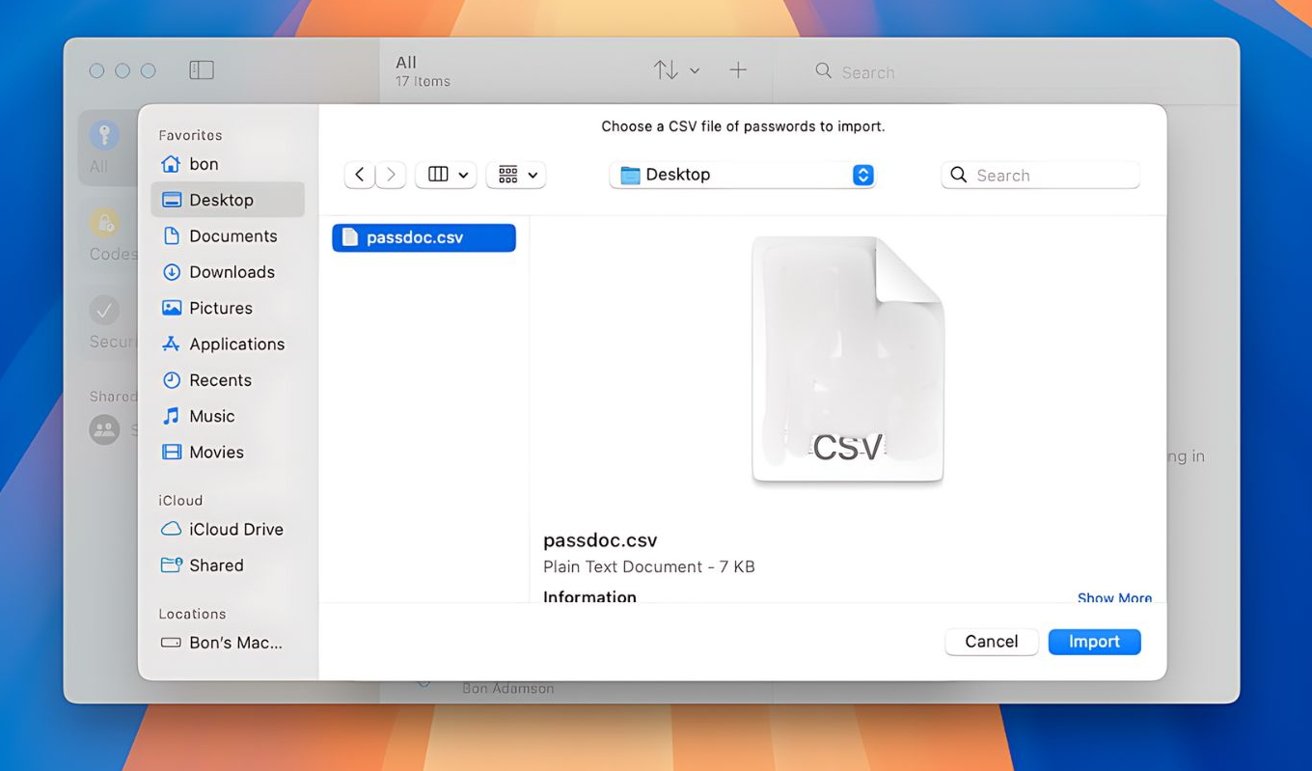
Po dokončení vám aplikace ukáže seznam hesel, která se nepodařilo správně importovat. Bohužel ale nevysvětlí proč – budete je muset zkontrolovat ručně a případně doplnit z původního správce.
Na co si dát pozor
Import nemusí být stoprocentní – některá hesla se mohou importovat bez e-mailu nebo uživatelského jména. Proto je vhodné si původního správce hesel ponechat ještě několik týdnů nebo měsíců, než si ověříte, že máte všechna data přenesená.
A jakmile si ověříte, že jsou všechna hesla na svém místě, nezapomeňte smazat původní CSV soubor. Obsahuje citlivé údaje v nezašifrované podobě a není bezpečné jej nechávat v úložišti.
Aplikace Apple Passwords je ideální pro jednoduchou a bezpečnou správu přihlašovacích údajů, a pokud vlastníte Mac, přechod z jiného správce je otázkou několika minut.