.png)
Jak vrátit Launchpad v macOS Tahoe
S příchodem systému macOS Tahoe udělal Apple jednu změnu, která některé uživatele překvapila – odstranil funkci Launchpad. Tento nástroj, který zobrazoval všechny aplikace na jedné obrazovce podobně jako domovská obrazovka na iPad, byl součástí macOS více než deset let.
Zatímco někteří uživatelé si jeho zmizení téměř nevšimli, jiní ho používali pravidelně. Pokud patříš do druhé skupiny, existuje několik způsobů, jak podobnou funkci do macOS Tahoe vrátit.
Nové řešení od Apple
Apple Launchpad nahradil novou funkcí nazvanou Apps. Ta se objevuje na stejném místě v Docku, kde byl dříve Launchpad.
Po kliknutí se ale nezobrazí celá obrazovka s aplikacemi. Místo toho se otevře menší okno, které obsahuje seznam všech aplikací v počítači.
Rozhraní má několik zajímavých vlastností:
- horní řádek zobrazuje aplikace, které pravděpodobně spustíš jako další
- další řádky obsahují všechny aplikace v abecedním pořadí
- nahoře je výrazné pole pro vyhledávání
Toto řešení je přehlednější a umožňuje rychleji najít konkrétní aplikaci. Na druhou stranu už nenabízí plnoobrazovkový přehled ikon, na který byli někteří uživatelé zvyklí.
Jak vytvořit podobnou funkci pomocí Docku
Pokud chceš něco bližšího původnímu Launchpadu, můžeš do Docku přidat složku aplikací.
Postup je jednoduchý:
- Otevři okno Finder.
- V postranním panelu najdi složku Aplikace.
- Klikni na ni pravým tlačítkem.
- Vyber možnost Přidat do docku.
Do Docku se přidá nová ikona. Po kliknutí zobrazí seznam všech aplikací nainstalovaných v Macu.
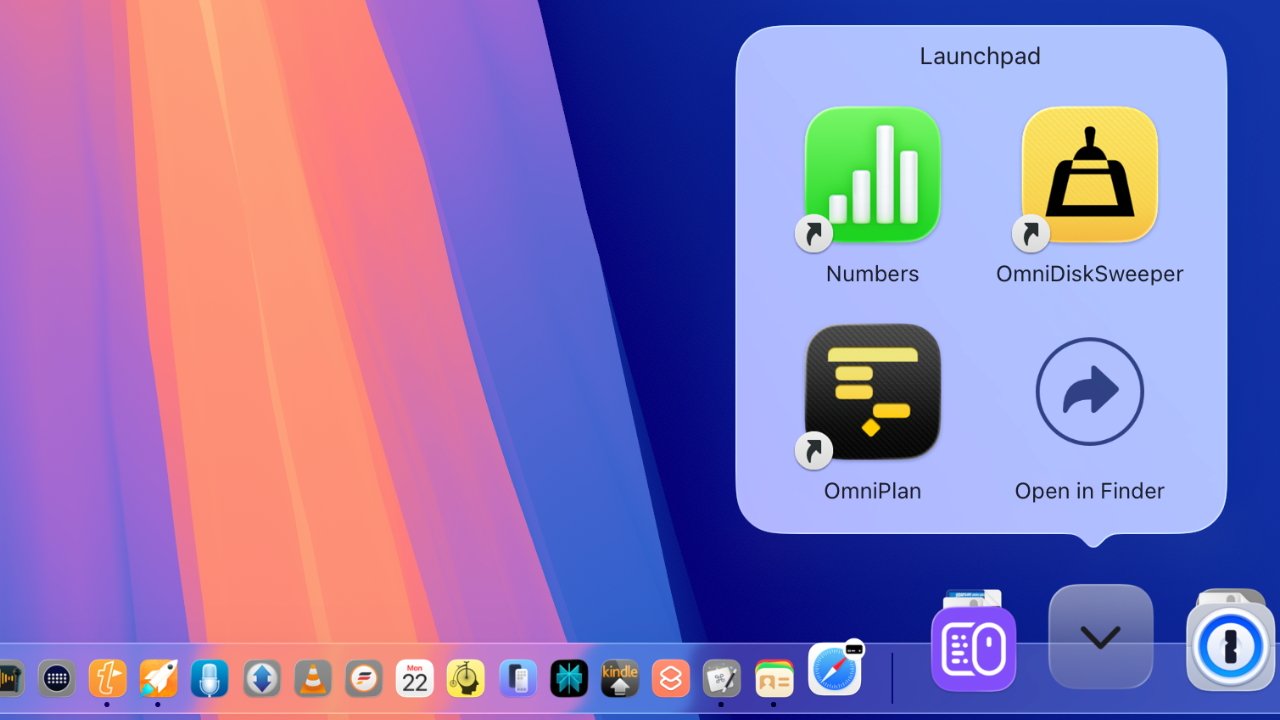
Výchozí zobrazení připomíná vějíř ikon, ale můžeš ho změnit:
- Klikni pravým tlačítkem na ikonu v Docku.
- V sekci Zobrazit obsah jako vyber možnost Mřížka.
Tím získáš přehled ikon podobný Launchpadu.
Vytvoř si vlastní „Launchpad“ složku
Další možností je vytvořit vlastní složku s aplikacemi, které používáš nejčastěji.
Stačí:
- otevřít Finder
- přejít do své uživatelské složky
- vytvořit novou složku například s názvem Launchpad
- přetáhnout do ní oblíbené aplikace
- přetáhnout tuto složku do Docku
Výhodou je, že si můžeš vytvořit několik takových složek – například pro práci, kreativní aplikace nebo hry.
Každá z nich pak funguje jako rychlý launcher aplikací.
Aplikace třetích stran
Pokud chceš něco opravdu podobného původnímu Launchpadu, můžeš využít aplikace třetích stran.
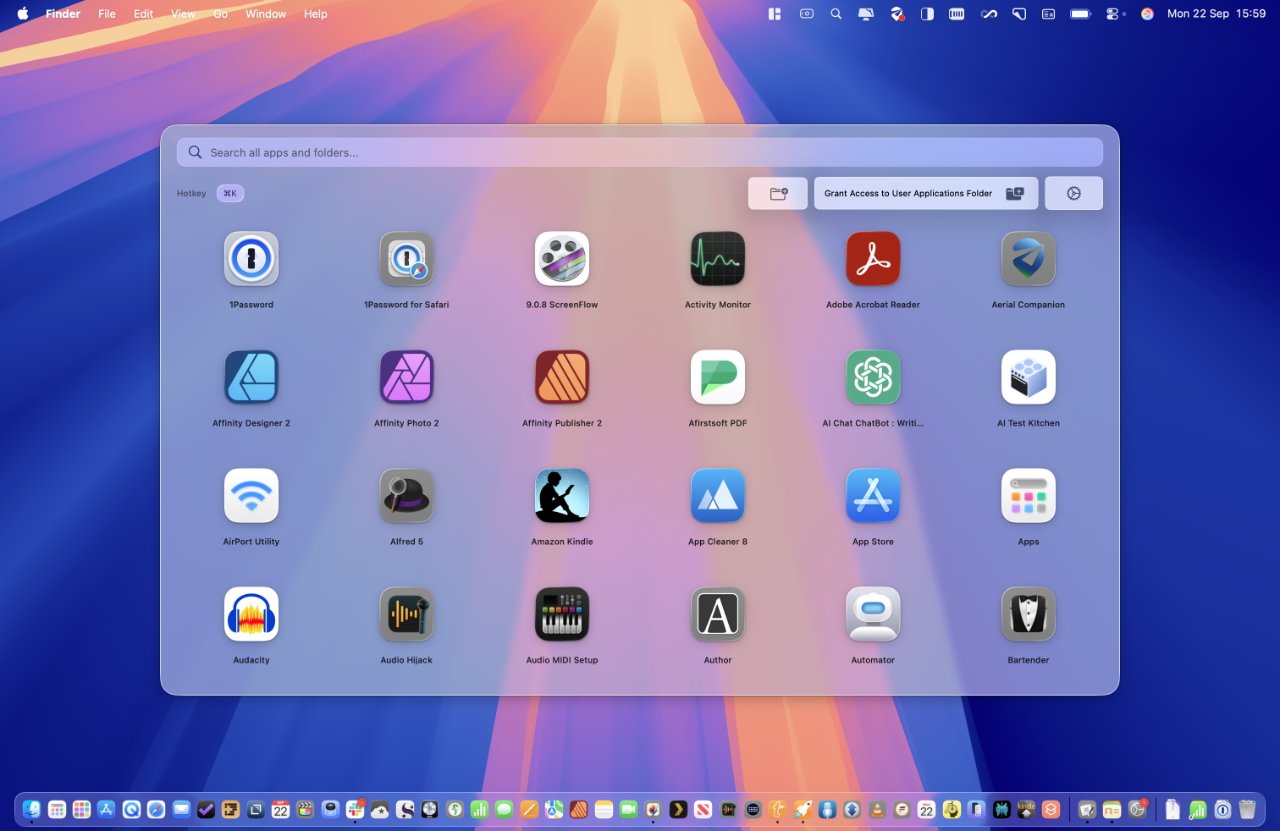
Jednou z prvních je například nástroj Launchie, který zobrazuje velké okno s ikonami aplikací velmi podobné starému Launchpadu.
Aplikace je zatím poměrně jednoduchá a občas se chová nestabilně, ale pro mnoho uživatelů je zatím nejbližší náhradou.
Možná Launchpad vlastně nepotřebuješ
Je také dobré si uvědomit, že macOS nabízí několik dalších rychlých způsobů spouštění aplikací.
Nejjednodušší je Spotlight. Stačí stisknout kombinaci Command + Space, napsat několik prvních písmen názvu aplikace a stisknout Enter.
Podobně fungují také populární launchery jako Raycast nebo Alfred, které navíc dokážou spouštění aplikací ještě více zrychlit.
Přesto pokud ti Launchpad chybí, existuje několik způsobů, jak jeho funkci v macOS Tahoe alespoň částečně vrátit.