.png)
Jak sdílet soubory mezi macOS Tahoe a Windows krok za krokem
Pokud potřebujete přenášet soubory mezi Macem a počítačem s Windows, není nutné kupovat drahé NAS úložiště. Využít můžete vestavěné možnosti obou systémů – konkrétně protokol SMB (Server Message Block), který umožňuje síťové sdílení složek. V tomto návodu vás krok za krokem provedeme nastavením sdílení souborů z macOS Tahoe do Windows i naopak.
Proč dnes SMB a ne AFP?
Apple ve verzi macOS Sequoia 15.5 definitivně upustil od podpory AFP (Apple Filing Protocol), čímž končí i podpora pro některá starší zařízení a funkce jako AirPort Time Machine. Vše nyní směřuje ke standardu SMB, který je kompatibilní s Windows i většinou NAS úložišť. Pokud tedy potřebujete propojit Mac s PC, bez SMB se neobejdete.
Jak sdílet složku z Windows do macOS Tahoe
1. Zapnutí sdílení ve Windows:
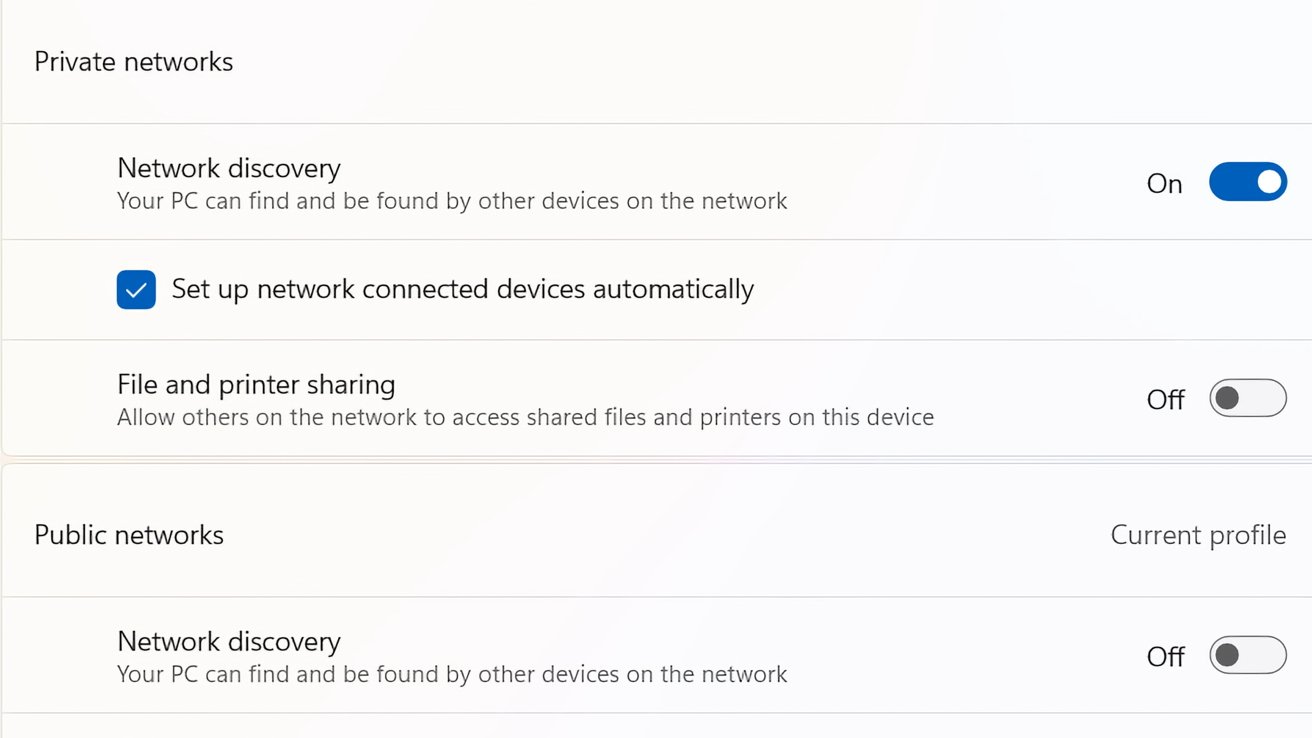
- Otevřete Nastavení → Síť a internet → Pokročilá nastavení sítě.
- V sekci Privátní síť aktivujte přepínače „Zjišťování sítě“ a „Sdílení souborů a tiskáren“.
2. Vytvoření sdílené složky:
- Otevřete Průzkumníka souborů a najděte složku, kterou chcete sdílet, nebo si vytvořte novou.
- Pravým tlačítkem klikněte na složku → Vlastnosti → záložka Sdílení → tlačítko „Sdílet…“.
- Zadejte uživatele, se kterým chcete složku sdílet, a potvrďte.
3. Přístup z macOS:
- Na Macu otevřete Finder → Přejít → Připojit k serveru.
- Do pole vložte adresu:
smb://IPadresa/složkanebosmb://názevPočítače/složka. - Klikněte na Připojit a zadejte přihlašovací údaje k Windows účtu.
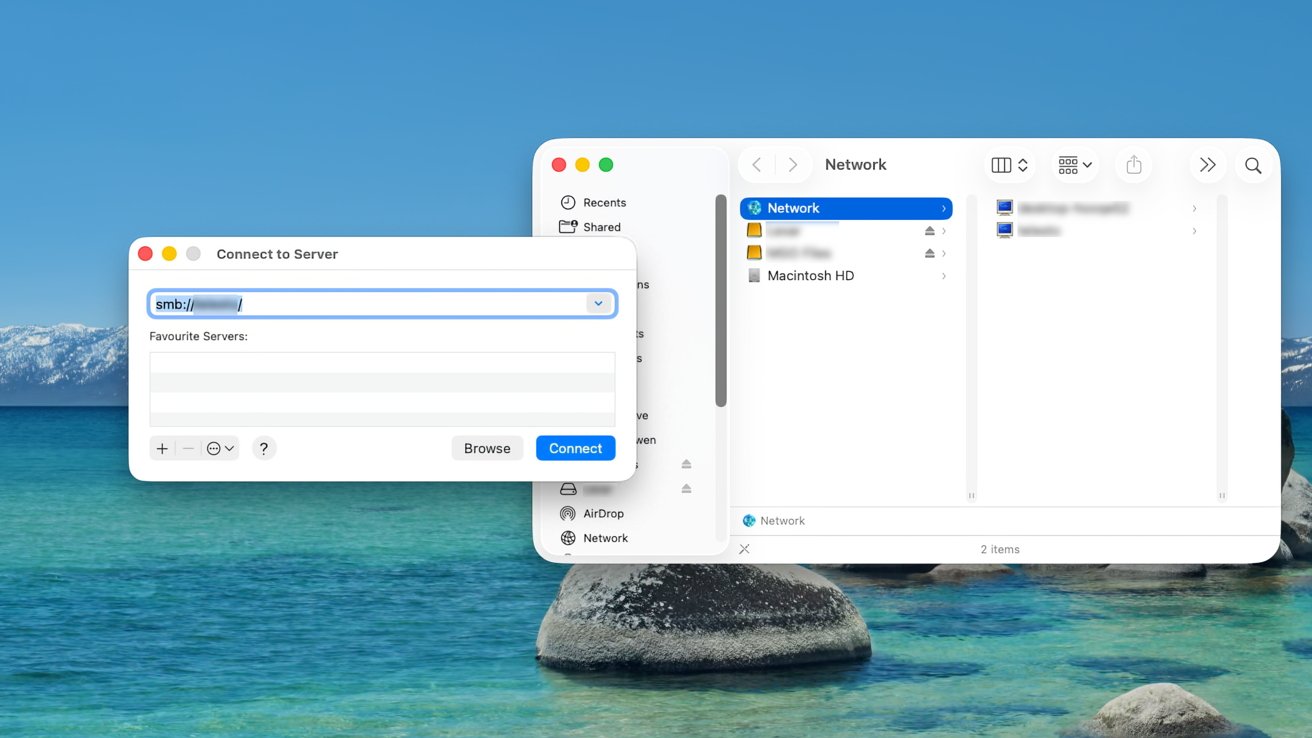
Tip: Pokud chcete složku připojovat pravidelně, klikněte na tlačítko + a přidejte ji mezi oblíbené servery.
Jak sdílet složku z macOS Tahoe do Windows
1. Zapnutí sdílení souborů na Macu:
- Přejděte do Systémového nastavení → Obecné → Sdílení.
- Aktivujte „Sdílení souborů“ a klikněte na ikonu „i“ vedle přepínače.
- Klikněte na Možnosti, aktivujte „Sdílet soubory pomocí SMB“ a označte účet, který bude složku sdílet.
2. Přidejte sdílenou složku:
- V okně Sdílení klikněte na + pod seznamem Sdílené složky a vyberte požadovanou složku.
- Vpravo upravte oprávnění – můžete určit, kdo může složku číst nebo zapisovat.
3. Nastavení pracovní skupiny:
- V Nastavení → Síť → klikněte na aktivní síť → Podrobnosti.
- V záložce WINS zadejte pracovní skupinu (většinou „WORKGROUP“).
4. Přístup ze systému Windows:
- Otevřete Průzkumník souborů → Síť.
- Měl by se zobrazit Mac. Klikněte na něj, zadejte uživatelské jméno a heslo k Macu.
- Pokud se Mac nezobrazí, zadejte ručně do adresního řádku:
\\IPadresaMacu.
Nejčastější problémy a rady
- Nevidím druhý počítač v síti: Ujistěte se, že jsou obě zařízení ve stejné Wi-Fi síti a že nemají aktivovaný firewall blokující SMB provoz.
- Chybné přihlašovací údaje: Windows vyžaduje heslo k účtu, nikoliv PIN.
- Mac nedovolí připojení: Zkontrolujte, zda máte správně nastavený sdílený účet a že jste ve File Sharing povolili SMB i přístup pro daného uživatele.
Proč je to užitečné?
Díky správnému nastavení sdílení souborů si ušetříte náklady za NAS, zrychlíte práci ve smíšeném prostředí Mac–PC a dokonce můžete proměnit starší zařízení v domácí server. Ať už sdílíte zálohy, pracovní dokumenty nebo multimédia, SMB vám nabídne jednoduchou a spolehlivou cestu.
Navíc se to vyplatí znát i z dlouhodobého hlediska – podpora SMB je dnes průmyslový standard a vyhnout se mu bude čím dál těžší. A díky tomuto návodu to zvládnete bez stresu i vy.