.png)
Jak pracovat s okny na iPadu
iPadOS 26 přináší zásadní proměnu práce s aplikacemi. Nový systém správy oken dělá z iPadu zařízení připomínající Mac, a to v tom nejlepším slova smyslu.
Okna aplikací jako nikdy předtím
Doposud byl iPad spíše omezený, co se týče práce s více aplikacemi najednou. Byly tu funkce jako Slide Over nebo Split View, případně experimentální Stage Manager. Ale až iPadOS 26 přináší skutečný multitasking s přetahovatelnými a zcela přizpůsobitelnými okny.
Nový systém je výchozí. Po spuštění aplikace se zobrazí ve středovém okně s rámečkem a přehledem plochy okolo. Díky tomu je jasné, že můžete pracovat s více aplikacemi najednou. Okno můžete přesouvat, měnit jeho velikost a umístit ho prakticky kamkoli.
V pravém dolním rohu každého okna se nachází „úchyt“, kterým jednoduše měníte jeho velikost. Přes horní lištu pak lze okno přetáhnout jinam. Některé aplikace mají velikostní limity, ale celková flexibilita je vysoká.
Gesta, přichycení a správa pozic
Kromě tažení prstem přibylo několik nových gest, která připomínají ovládání na Macu:
- Flick nahoru – převede aplikaci na celou obrazovku.
- Flick do pravého horního rohu – aplikace se zarovná na pravou polovinu obrazovky.
- Flick do levého horního rohu – aplikace se přesune na levou polovinu.
Funguje to s prstem i Apple Pencilem a po chvíli si na to snadno zvyknete. Okna také můžete rychle přeskupit pomocí tří barevných tlačítek v levém horním rohu každého okna – známých z macOS. Dlouhým podržením zeleného tlačítka se zobrazí nabídka s možností:
- Přesunout vlevo / vpravo / nahoru / dolů
- Uspořádat dvě aplikace vedle sebe
- Rozložit okna na třetiny
- Přesunout aplikace do rohů
Na 11" iPadu ale poslední možnost působí trochu stísněně – horní okna překrývají spodní a je nutné je ručně aktivovat, abyste je mohli používat.
Co se změnilo a co zmizelo
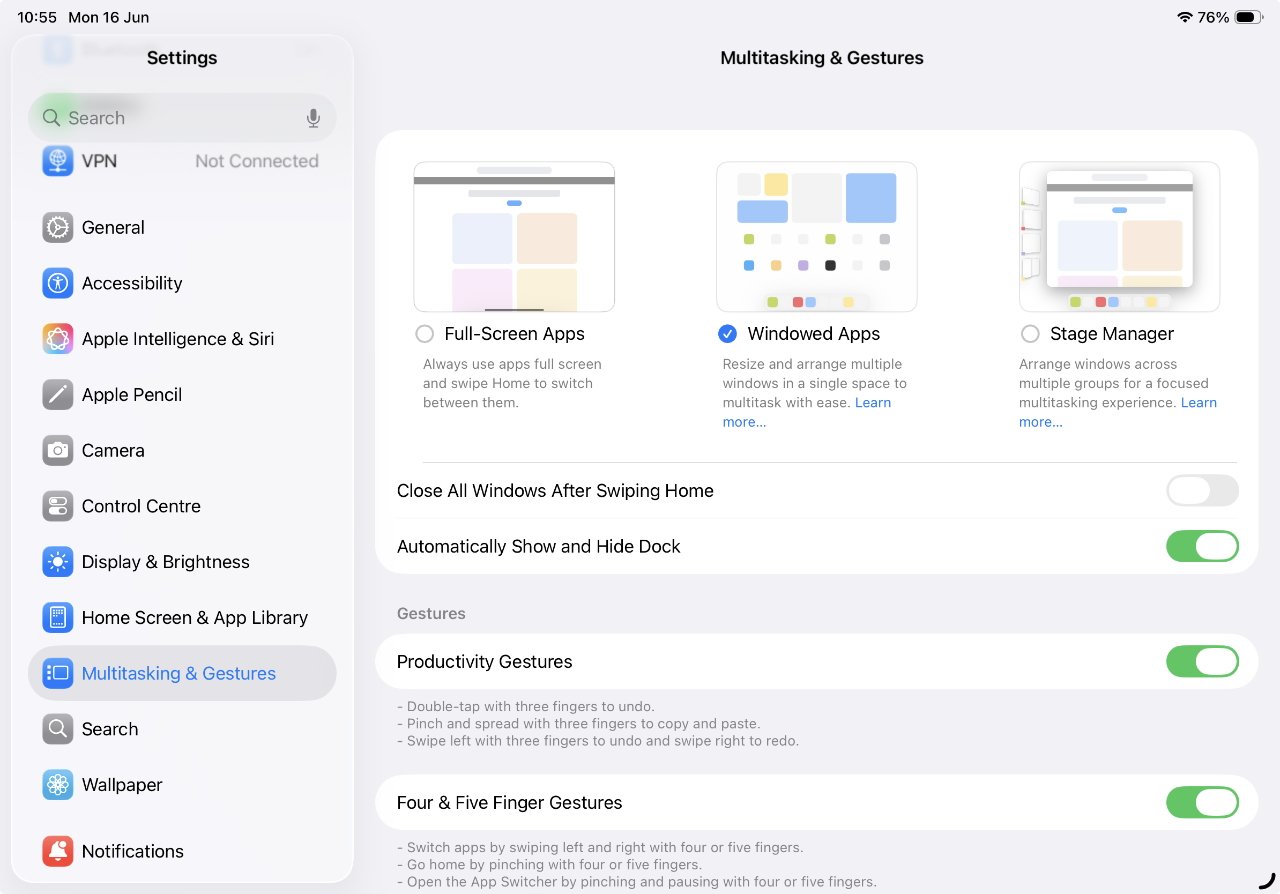
Slide Over byl původně odstraněn, ale částečně se vrátil v aktualizaci iPadOS 26.1. Nyní funguje jen s jednou aplikací a její okno je možné měnit. Stage Manager nezmizel úplně, ale byl ukryt do nastavení. Pokud ho chcete použít, musíte ho ručně aktivovat v Nastavení → Multitasking a gesta.
Staré dobré Split View zůstalo, ale jeho využití je menší. Když máte dvě aplikace vedle sebe, zobrazí se mezi nimi svislá čára pro změnu velikosti, ale už s ní nelze zavřít jednu z aplikací jako dřív.
Nový způsob otevírání dokumentů a oken
iPadOS 26 výrazně usnadňuje otevření druhého dokumentu ve stejné aplikaci. Stačí dlouze podržet ikonu aplikace v Docku nebo na ploše a z nabídky zvolit „Nový dokument“ nebo „Nové okno“. Pokud máte aplikaci na celou obrazovku, stačí potáhnout prstem nahoru pro zobrazení Docku, nebo ťuknout do prázdného místa na ploše.
Funkce je zatím trochu nekonzistentní – v některých případech otevře nový dokument, v jiných nové okno stávajícího. Ale jde o jasný krok směrem k větší produktivitě.
Možnosti, které mění způsob práce
Všechny tyto změny dávají iPadu nový rozměr. Práce s více dokumenty, přetahování oken, přesná správa jejich pozice – to vše posouvá iPad blíž k plnohodnotnému počítači. Přesto si zachovává svou dotykovou jednoduchost.
Nové možnosti najdete v Nastavení → Multitasking a gesta, kde můžete přepínat mezi režimy Plná obrazovka, Okna aplikací a Stage Manager. Ve výchozím stavu je aktivní režim oken, který doporučujeme ponechat.
Ano, některé gesta (například ta pro screenshot a rychlou poznámku) přijdete, ale získáte daleko větší volnost a přehled.
iPad se učí od Macu – a je to dobře
Apple se snaží přiblížit iPad profesionálnímu využití, a s iPadOS 26 se mu to daří jako nikdy dřív. Nový systém oken není jen vizuální změna – je to nástroj, který skutečně mění způsob, jakým na iPadu pracujeme. Ať už jde o multitasking, práci s dokumenty nebo rychlý přístup k aplikacím, vše je nyní plynulejší a přehlednější.
Možná vám bude chvilku trvat, než se v nových funkcích zorientujete, ale výsledek rozhodně stojí za to.