.png)
iOS 26 dovolí zvětšit hodiny na zamčené obrazovce
Apple přidal do iOS 26 praktickou možnost, jak přizpůsobit vzhled zamčené obrazovky. Nově si totiž můžete zvětšit hodiny tak, aby zabíraly podstatně více místa na displeji a byly výrazně čitelnější. Funkce se ovládá přímo v režimu přizpůsobení a je dostupná na všech iPhonech kompatibilních s iOS 26.
Jak funguje zvětšení hodin
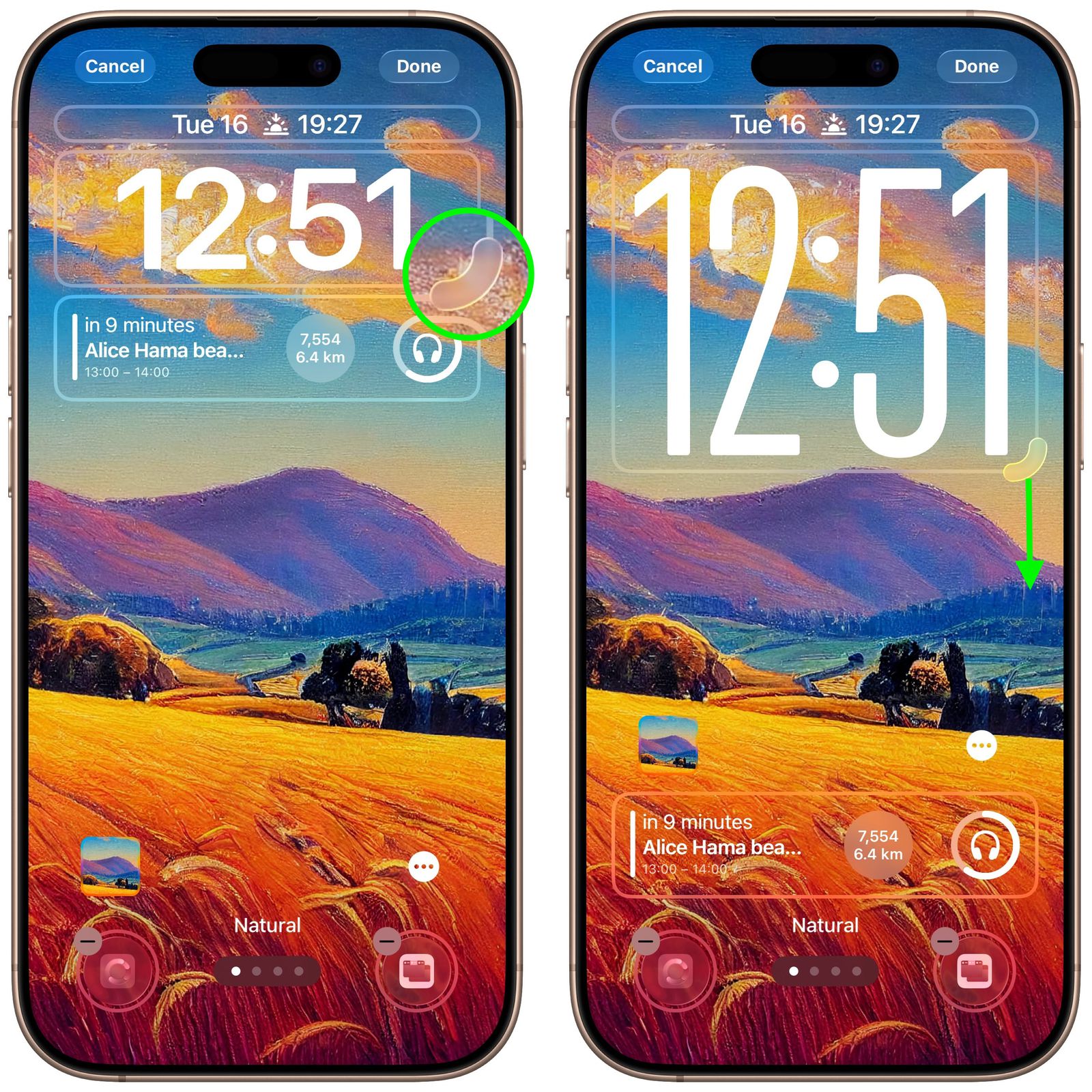
Při úpravě zamčené obrazovky se kolem hodin objeví rámeček s novým táhlem v pravém dolním rohu. Jeho posunutím dolů se hodiny roztáhnou tak, že mohou zabírat až polovinu displeje. Pokud máte na obrazovce widgety, automaticky se posunou dolů, aby zůstaly viditelné.
Apple myslel i na estetiku – pokud používáte fotku s hloubkovým efektem a tu zmenšíte pomocí gesta přiblížení/oddálení, hodiny se chytrým způsobem přizpůsobí a nezasahují do hlavního motivu snímku. Funkce ale není dostupná u všech fotek – pokud nad hlavním objektem není volné místo, táhlo pro změnu velikosti se nezobrazí.
Návod: Jak zvětšit hodiny na iPhonu
- Dlouze stiskněte zamčenou obrazovku a zvolte Přizpůsobit.
- Klepněte na rámeček hodin a podržte prst na táhlu v pravém dolním rohu.
- Táhněte dolů pro zvětšení, nahoru pro zmenšení hodin.
- Proveďte případné další úpravy a potvrďte klepnutím na Hotovo.
Další změny v zamčené obrazovce
Zvětšení hodin je jen jedna z novinek, které iOS 26 přináší na zamčenou obrazovku. V aktualizaci najdete také lepší podporu widgetů, nové možnosti úprav fotografií na pozadí a jemné změny v animacích. Díky tomu si můžete vzhled zamčené obrazovky přizpůsobit více než kdy dřív.
Pokud jste si iOS 26 už nainstalovali, určitě stojí za to projít si všechny novinky v nastavení zamčené obrazovky. Apple se snaží přiblížit více k osobnímu stylu uživatelů a dává jim větší volnost, jak si telefon vizuálně přizpůsobit.